Il computer è collegato all’iPhone, internet funziona e poi, appena il display del telefono diventa nero, la navigazione sembra fermarsi. Se l’hotspot iPhone si disconnette quando spegni lo schermo, il primo passo è capire che cosa si interrompe: il collegamento Wi-Fi, l’accesso a internet oppure soltanto una singola applicazione.
Non esiste una correzione universale da applicare al blocco schermo. Conviene completare correttamente la connessione iniziale, distinguere una pausa per inattività da una caduta durante l’uso e, per lavorare dal computer, valutare il collegamento USB. Questa sequenza permette di cercare una soluzione senza lasciare inutilmente il telefono sbloccato.
Schermo spento e hotspot inattivo: la distinzione decisiva
Nel manuale sulla condivisione della connessione di iPhone, Apple spiega che i dispositivi si disconnettono automaticamente quando l’hotspot non viene utilizzato, per risparmiare batteria. La documentazione non stabilisce però un tempo unico di disconnessione valido per qualsiasi combinazione di telefono, computer e sistema operativo.
Questo comportamento non equivale a una regola secondo cui ogni pressione del tasto laterale debba interrompere internet. Se il collegamento cade mentre stai effettivamente lavorando, è utile trattarlo come un problema da riprodurre e circoscrivere. Se invece lo ritrovi scollegato dopo una pausa, il punto da verificare è soprattutto come avviene la riconnessione.
Una prova semplice prima di cambiare impostazioni
Collega un solo dispositivo e apri una pagina web. Poi blocca lo schermo dell’iPhone e, dal computer ancora sveglio, prova ad aprire un’altra pagina. Annota se la rete dell’iPhone risulta ancora selezionata e se compare un messaggio di errore. Ripeti l’osservazione dopo una normale pausa di lavoro, senza avviare download pesanti soltanto per tenere occupata la linea.
Confrontare questi due momenti aiuta a formulare una domanda precisa: il collegamento si interrompe durante l’attività oppure manca al ritorno dalla pausa? È una prova diagnostica proposta per distinguere i sintomi, non una misurazione certificata del funzionamento di iOS.
Completa la connessione prima di bloccare l’iPhone
La procedura Apple per connettersi all’hotspot personale indica di aprire Impostazioni, quindi Hotspot personale, e attivare Consenti agli altri di accedere. Su alcune configurazioni il percorso passa da Cellulare. Lascia aperta questa schermata finché il dispositivo ospite non si è collegato; seleziona dal computer la rete corrispondente all’iPhone e inserisci la password visualizzata sul telefono.
Il passaggio importante è attendere la connessione effettiva, anziché limitarsi a vedere il nome della rete nell’elenco. Aprire una pagina dal computer serve a controllare che l’accesso sia realmente disponibile prima di spegnere il display. In questo modo non confondi una connessione mai completata con una connessione interrotta successivamente.
Se la rete non ricompare subito
Riapri la schermata Hotspot personale e osserva l’elenco delle reti sul dispositivo da collegare. Prima di inserire nuovamente la password, controlla di aver selezionato l’iPhone corretto. Se nell’ambiente ci sono più telefoni con nomi simili, prendi nota del nome usato nella prova: rende più semplice confrontare quello che accade nei tentativi successivi.
Evita di cambiare contemporaneamente nome della rete, password e impostazioni del computer. Una modifica alla volta consente di attribuire un eventuale miglioramento al passaggio appena eseguito. Conserva soltanto le modifiche utili e annota quelle che non hanno cambiato il risultato.
Controlla che cosa perde davvero la connessione
Il computer abbandona la rete dell’iPhone
Se il nome dell’hotspot non risulta più selezionato, concentra l’osservazione sul collegamento tra i due dispositivi. Controlla se, nello stesso momento, il computer è entrato in sospensione oppure si è collegato a un’altra rete disponibile. Non dedurre la causa dal solo fatto che il display dell’iPhone sia spento: i due eventi potrebbero essersi verificati durante la stessa pausa.
Per il confronto lascia il computer aperto e attivo, con l’iPhone vicino, e ripeti la stessa breve attività. Se così il problema non compare, torna poi alle normali condizioni d’uso e verifica quale cambiamento lo fa riapparire. Non occorre disabilitare permanentemente il risparmio energetico del portatile per raccogliere questa informazione.
Il Wi-Fi resta collegato, ma le pagine non si aprono
In questo caso annota che la connessione locale risulta ancora presente. Prova più di un sito e controlla separatamente se l’iPhone riesce a navigare usando i dati cellulari. Se anche il telefono non accede a internet, riferisci questo dettaglio all’operatore: cercare soltanto un’impostazione del blocco schermo rischia di indirizzare la verifica nel posto sbagliato.
Se invece si ferma unicamente una videochiamata o un’app, mentre altre pagine si aprono, registra il nome dell’app e l’errore mostrato. È un risultato diverso dalla perdita completa dell’hotspot. Non dimostra da solo quale componente sia responsabile, ma permette di chiedere assistenza con elementi concreti.
Prova le correzioni Wi-Fi in ordine
La guida Apple ai problemi dell’hotspot suggerisce di riattivare il Wi-Fi sul dispositivo ospite, riavviare entrambi i dispositivi e verificare gli aggiornamenti. Dopo ciascun passaggio ripeti la prova iniziale. Se l’hotspot non è disponibile, va verificato anche il supporto del piano telefonico.
Quando usare Ottimizza la compatibilità
Su iPhone 12 e successivi, Apple propone Ottimizza la compatibilità nelle impostazioni dell’hotspot per i problemi Wi-Fi. Provala come verifica mirata: Apple avverte che può ridurre prestazioni internet e sicurezza Wi-Fi. Non è un comando documentato per impedire lo spegnimento dell’hotspot al blocco del display.
Valuta il risultato sul lavoro che devi svolgere: apertura delle pagine, stabilità della sessione e riconnessione dopo la pausa. Una singola pagina caricata non basta a concludere che ogni interruzione sia risolta. Se la modifica non porta benefici osservabili, ripristina la configurazione precedente prima di passare al controllo successivo.
Per il computer, considera l’hotspot tramite USB
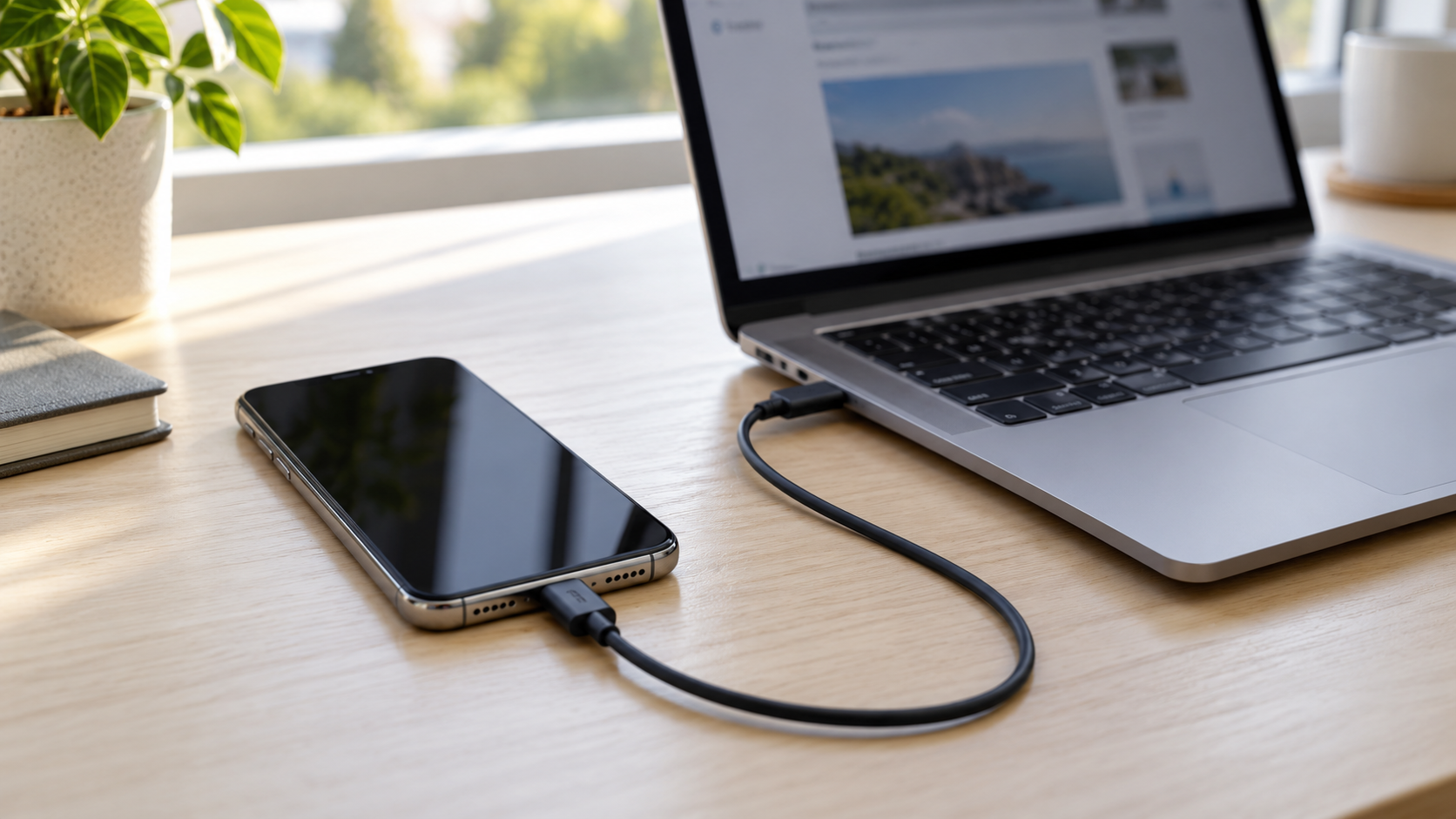
Il cavo offre un’alternativa concreta al collegamento Wi-Fi. Nella procedura Apple citata sopra, l’hotspot resta attivo mentre il dispositivo è collegato al computer tramite USB. Attiva la condivisione, collega un cavo adatto e autorizza il computer quando richiesto. Su Windows serve una versione aggiornata di Dispositivi Apple o iTunes.
Il cavo evita di dipendere dal collegamento Wi-Fi tra telefono e computer, ma non garantisce la disponibilità della rete cellulare. È quindi particolarmente utile come confronto: se il problema scompare via USB nelle stesse condizioni, hai un’indicazione per approfondire la parte wireless. Se rimane, comunica anche questo esito all’assistenza.
Verifica il collegamento prima di iniziare a lavorare
Non fermarti all’icona di ricarica del telefono. Controlla che il computer possa effettivamente navigare tramite la connessione prevista, evitando che una rete alternativa renda la prova poco chiara. Esegui il confronto prima di una riunione o di un’attività importante, così da avere il tempo di tornare alla configurazione precedente se necessario.
Al termine disattiva l’hotspot quando non serve: Apple segnala che un successivo collegamento del cavo per la ricarica può far usare nuovamente al computer la connessione condivisa. È un accorgimento utile anche per mantenere sotto controllo il consumo del proprio piano dati.
Perché lasciare sempre acceso lo schermo non è la soluzione
Nelle istruzioni consultate, l’indicazione di mantenere aperta la schermata Hotspot personale riguarda la fase di connessione. Non costituisce una richiesta di lasciare il display acceso per l’intera sessione. Allo stesso modo, queste fonti non documentano la disattivazione del Risparmio energetico come correzione universale delle disconnessioni a schermo bloccato.
Se noti una differenza tra schermo acceso e spento, conservala come informazione diagnostica. Per renderla utile, specifica se stavi navigando, se il computer era sveglio e se la rete risultava ancora selezionata. Non trasformare un singolo tentativo riuscito nella necessità permanente di tenere l’iPhone sbloccato sulla scrivania.
Quando ripristinare la rete o chiedere assistenza
Il ripristino della rete è un passaggio successivo: Impostazioni > Generali > Trasferisci o inizializza iPhone > Ripristina > Ripristina impostazioni rete. Apple precisa che reimposta reti e password Wi-Fi, impostazioni cellulari, VPN e APN. Prima di procedere, assicurati di poter riconfigurare ciò che utilizzi; su dispositivi aziendali confrontati con chi li gestisce.
Se il difetto continua, prepara modello dell’iPhone, versione di iOS, modello e sistema del computer, modalità Wi-Fi o USB ed esito delle prove. Specifica soprattutto se l’interruzione avviene durante l’uso o dopo inattività. Queste informazioni permettono di valutare il problema senza ricominciare da suggerimenti generici e di scegliere una soluzione pratica per la tua configurazione.
Be the first to comment on "Hotspot iPhone si disconnette quando spegni lo schermo: come evitarlo"